
Avant de commencer : Que prend en charge l’application mobile ?
L’application mobile est conçue pour l’enregistrement et la génération de notes en déplacement. Certaines fonctionnalités sont uniquement disponibles sur l’application web, comme la gestion des modèles, des préférences de notes, des paiements ou des consultations passées.
Fonctionnalités prises en charge sur l’application mobile :
-
Connexion avec vos identifiants CoeurWay
-
Démarrer, mettre en pause et terminer les enregistrements (consultation avec consentement ou dictée sans consentement)
-
Générer une note avec vos paramètres par défaut
-
Modifier les notes
-
Ajouter des détails cliniques avant, pendant et après l’enregistrement
-
Régénérer les notes avec un autre type ou style de note
-
Consulter l’historique des consultations (48 dernières heures)
Check-list rapide de dépannage (ordre recommandé)
1) Confirmer que votre appareil et votre OS sont pris en charge
Pour des raisons de sécurité et de performance, notre application mobile ne prend en charge que les versions récentes des systèmes d’exploitation (OS). Nous recommandons de mettre votre appareil à jour pour assurer une compatibilité complète et la protection des données.
Bien que l’expérience puisse être limitée sur les téléphones ou OS anciens, nous vous encourageons à nous contacter en cas de problème.
Entièrement pris en charge :
-
Versions OS : iOS 18 et versions ultérieures ; Android 15 et versions ultérieures
-
Types d’appareils : uniquement téléphones
-
Taille d’écran : 4,7 – 6,9 pouces
2) Vérifier que vous utilisez la dernière version de l’application
Les mises à jour mobiles sont contrôlées par l’utilisateur, donc deux utilisateurs peuvent avoir des versions différentes.
Comment vérifier votre version :
-
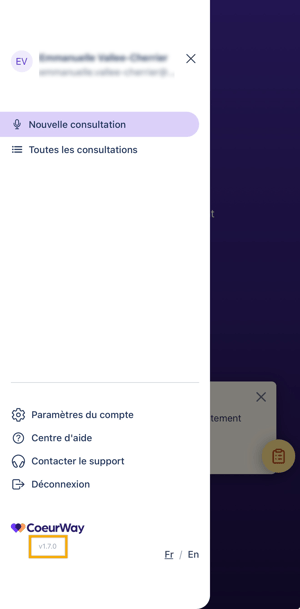
Dans l’application : ouvrez le menu latéral pour trouver le numéro de version.
-
Ou vérifiez la version dans l’App Store / Google Play Store.
Si vous n’êtes pas à jour, mettez à jour l’application via l’App Store / Google Play Store, puis réessayez.
3) Vérifier votre connexion (Wi-Fi ou données cellulaires)
La version actuelle ne prend pas en charge le mode hors ligne.
Si votre connexion est interrompue :
-
L’application peut tamponner jusqu’à ~5 minutes, puis l’enregistrement peut s’arrêter.
-
Vous devez reprendre manuellement l’enregistrement une fois la connexion rétablie.
Si l’enregistrement s’arrête lorsque votre téléphone est en mode veille ou que l’application est en arrière-plan, vous ne verrez peut-être pas d’avertissement évident (une amélioration est prévue dans les versions futures).
4) Si le son manque ou si l’enregistrement se met en pause de manière inattendue
Pendant un enregistrement, si vous recevez un appel :
-
Si vous l’ignorez : l’enregistrement continue normalement.
-
Si vous y répondez : l’enregistrement est mis en pause.
-
Sur iPhone : l’enregistrement reprend automatiquement après l’appel.
-
Sur Android : assurez-vous de relancer l’enregistrement après l’appel pour poursuivre la consultation.
-
5) Vérifier les permissions du microphone
Si la capture audio ne fonctionne pas, vos permissions micro peuvent être bloquées.
Lors de votre première connexion à l’application, un message contextuel vous demandera d’autoriser les permissions. Si ce n’est pas le cas, vous pouvez les activer dans les paramètres de votre téléphone.
-
iOS : Réglages → CoeurWay → Microphone → Autoriser
-
Android : Paramètres → Applications → CoeurWay → Permissions → Microphone → Autoriser
Ensuite, fermez complètement, rouvrez l’application et faites un test d’enregistrement.
Problèmes courants et solutions
A) Je ne peux pas télécharger, mettre à jour ou ouvrir l’application
-
Confirmez que votre appareil/OS est pris en charge (voir ci-dessus).
-
Redémarrez votre appareil.
-
Assurez-vous d’être connecté au bon identifiant Apple / compte Google.
-
Essayez de mettre à jour l’application à partir du App store ou Google Play Store.
-
Si l’application ne s’ouvre toujours pas, réinstallez-la.
-
Si le problème persiste, contactez le support.
B) La note ne se génère pas
-
Confirmez que votre connexion internet est stable.
-
Fermez et rouvrez l’application, puis réessayez.
-
Si le problème persiste, essayez de régénérer après un court enregistrement test (pour vérifier le flux complet).
-
Si cela ne fonctionne toujours pas, contactez le support.
C) Je ne retrouve pas mes consultations mobiles ou mes notes sur le web (ou inversement)
-
L’application mobile et web CoeurWay partagent la même fenêtre d’historique des consultations. Les consultations (brouillons et notes générées) sont disponibles sur les deux plateformes pendant 48 heures.
-
Si cela fait plus de 48 heures, la consultation n’apparaîtra plus.
-
Si elle est toujours introuvable dans les 48 heures, contactez le support.
D) L’enregistrement s’interrompt fréquemment
Les interruptions sont généralement causées par :
-
Perte de connexion (Wi-Fi/données cellulaires)
-
L’application en arrière-plan ou en mode veille
-
Appels téléphoniques
Étapes pour réduire les interruptions :
-
Gardez une connexion stable.
-
Gardez l’application au premier plan pendant l’enregistrement si possible.
-
Après toute interruption, vérifiez que l’enregistrement a repris (il ne reprend pas toujours automatiquement).
E) Le contenu de la note n’est pas satisfaisant (qualité ou erreurs)
Ces problèmes ne sont généralement pas spécifiques au mobile (ils peuvent aussi se produire sur le web). Si la note est incorrecte ou non sécurisée :
-
Modifiez la note avant utilisation.
-
Régénérez avec un type ou un mode différent si disponible.
-
Contactez le support et fournissez des exemples ou le contexte pour que l’équipe puisse investiguer.
Contacter le support
Dans l’application, ouvrez le panneau latéral et appuyez sur Contacter le support.
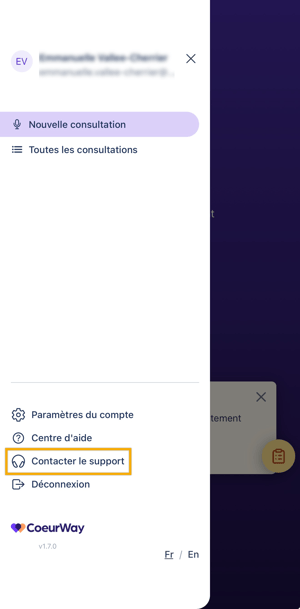
Cela crée un email avec un contexte technique pré-rempli, ce qui aide l’équipe à investiguer plus rapidement.
Informations à partager lors de votre contact :
-
Email de votre compte CoeurWay
-
Modèle de votre appareil (ex : iPhone 16 Pro, Pixel 7)
-
Version OS (ex : iOS 18.2 / Android 15)
-
Version de l’application CoeurWay Mobile (ex : v1.8)
-
Ce qui s’est passé + étapes pour reproduire le problème
-
Date/heure du problème (et fuseau horaire si possible)
-
Captures d’écran ou enregistrements d’écran si pertinent
Pour un support urgent, vous pouvez contacter l’équipe par téléphone au 514-312-2273.