
- Télécharger l'application
- Appareils pris en charge
- Connexion et création de compte
- Paramètres
- Autorisations
- Obtenir de l'aide
- Conseils et bonnes pratiques
CoeurWay offre maintenant une application mobile pour des tâches rapides comme l’enregistrement des consultations et la génération des notes. Pour l’ensemble des fonctionnalités, passez à l’application web CoeurWay sur votre ordinateur.
Télécharger l'application
L'application mobile CoeurWay peut être téléchargée de la façon suivante :
-
Ouvrez l’App Store (iPhone) ou le Google Play Store (Android).
-
Recherchez CoeurWay.
-
Téléchargez et installez l’application.
-
Ouvrez l’application et connectez-vous avec vos identifiants habituels.
Appareils pris en charge
L’application mobile CoeurWay est optimisée pour des appareils et des systèmes d’exploitation spécifiques. Veuillez consulter les niveaux de prise en charge ci-dessous :
Entièrement pris en charge
-
Versions OS : iOS 18 et versions ultérieures ; Android 15 et versions ultérieures
-
Types d’appareils : Téléphones uniquement
-
Taille d’écran : 4,7 – 6,9 pouces
Non pris en charge
- Versions OS : iOS 17 et inférieures ; Android 14 et inférieures
- Types d’appareils : Tablettes
- Taille d’écran : Moins de 4,7 pouces ou supérieure à 6,9 pouces
Connexion et création de compte
Vous pouvez vous connecter à l’application mobile en utilisant votre courriel et votre mot de passe de votre compte CoeurWay.
-
Utilisez l’option Se souvenir de mon courriel pour enregistrer votre courriel et accélérer la connexion.
-
Utilisez l’option Mot de passe oublié ? pour réinitialiser votre mot de passe.
Si vous n'avez pas un compte, cliquez sur Créer un compte pour être redirigé vers l’application web sur votre natigateur.
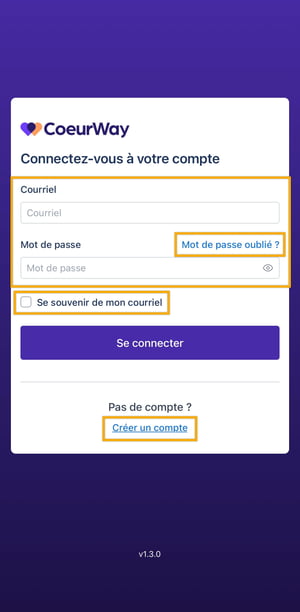
-
L’application utilise automatiquement la langue de votre appareil sur la page de connexion lorsque l’application est téléchargée.
- Les options Créer un compte et Mot de passe oublié s’affichent uniquement lorsque l’application est autorisée à enregistrer vos données.
Paramètres
Sur l’application mobile, vous pouvez seulement consulter vos paramètres. Les modifications doivent être faites via l’application web.
Pour accéder à vos paramètres via l’application mobile :
-
Cliquez sur l’icône à 3 lignes en haut à gauche de l’écran.
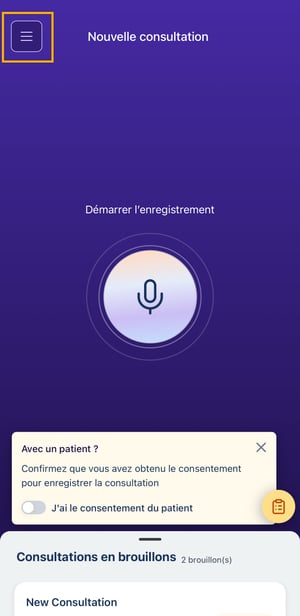
-
Cliquez sur Paramètres du compte en bas à gauche.
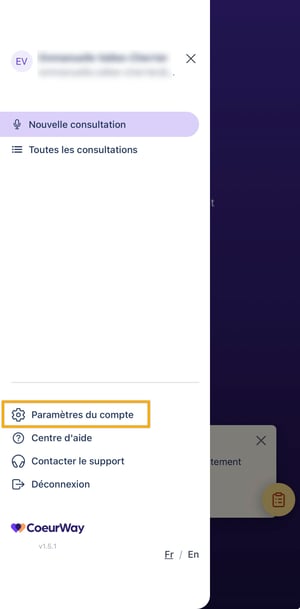
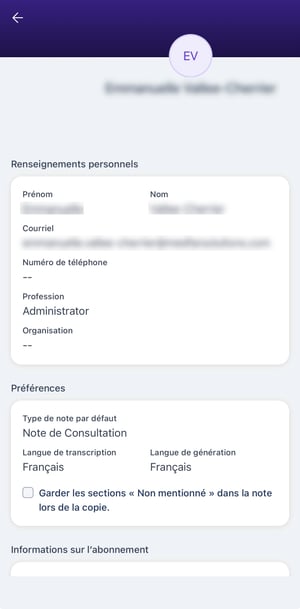
Un lien situé au bas de la page vous redirige vers l’application web dans le navigateur de votre appareil mobile.
En savoir plus sur la modification de vos paramètres : Modifier mes préférences par défaut.
Autorisations
L’application nécessite l’accès à votre microphone afin d’enregistrer les consultations. À la première utilisation, une fenêtre contextuelle vous demandera d’autoriser l’accès.
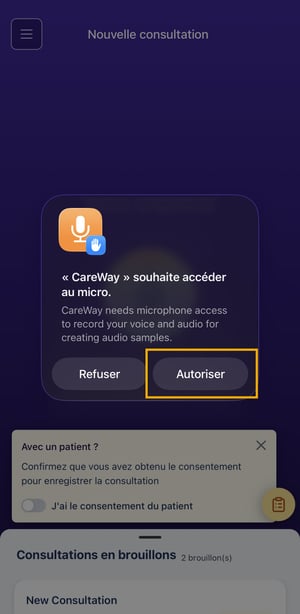
Si ce n’est pas le cas, l’autorisation peut être modifiée dans les paramètres de votre téléphone.
Appareils Apple (iPhone)
- Accédez à Réglages > CoeurWay.
- Activez l’accès au Microphone.
Appareils Android
- Accédez à Paramètres > Applications > CoeurWay > Permissions.
- Autorisez l’accès au Microphone.
Obtenir de l’aide
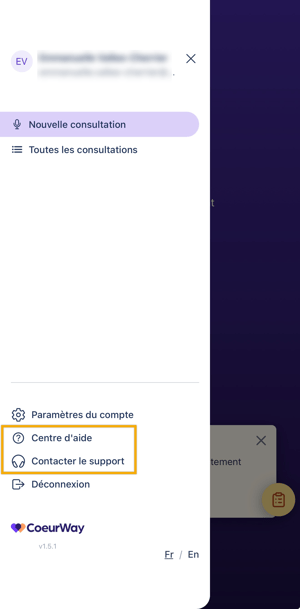
Obtenez de l’aide depuis le menu en marge de gauche. Cliquez sur :
-
Centre d’aide pour accéder à la base de connaissances contenant une variété d’articles.
-
Contacter le support pour envoyer un courriel directement à l'équipe pour obtenir de l’aide.
Lors de l’envoi d’un courriel au support, des informations tel que votre modèle de téléphone, votre système d’exploitation et vos paramètres par défaut sont ajoutés automatiquement au courriel. Il est important de ne pas supprimer ces informations.
Conseils et bonnes pratiques
-
Assurez-vous que votre application est toujours mise à jour afin d’accéder aux dernières fonctionnalités et améliorations.
-
Utilisez l’application mobile pour les tâches cliniques rapides et essentielles telles que l’enregistrement des consultations et la génération de notes. Pour d’autres fonctions, comme la création de modèles ou la modification de vos paramètres, passez à l’application web.
-
Si vous rencontrez des problèmes, déconnectez-vous et reconnectez-vous avant de contacter le support.