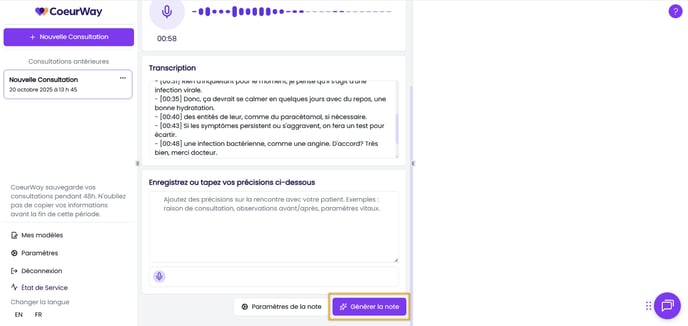
Étape 1 - Créer un modèle de note
Étape 2 - Utiliser un modèle en favoris
Étape 3 - Définir un modèle de note par défaut
Étape 1 - Créer un modèle de note
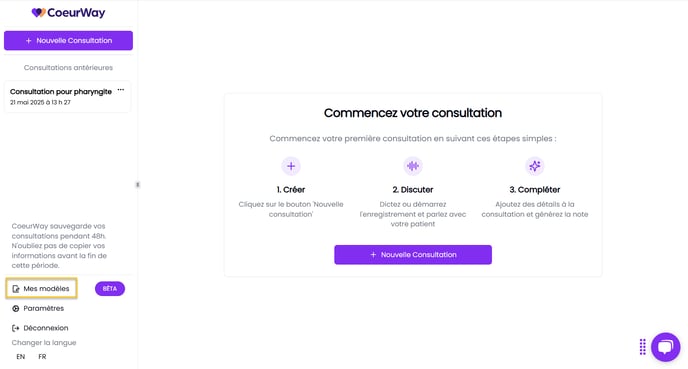
1. Accédez au créateur de modèles en cliquant sur Mes modèles, en marge de gauche.
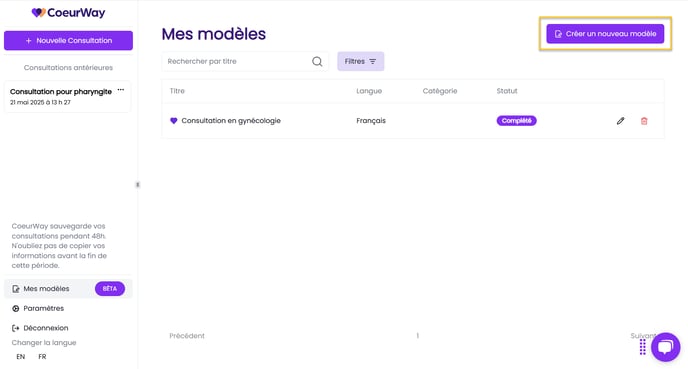
2. L’ensemble de vos modèles personnalisés s’affichent au centre de la page. Cliquez sur Créer un nouveau modèle.
 3. Saisissez:
a. Le titre de votre modèle
Nommez votre modèle pour que celui-ci soit facilement reconnaissable lors de la génération de la note.
b. La langue de génération de la note
4. Collez une note déjà réalisée ou votre gabarit de note dans la zone de texte.
Il est possible d’ajouter plusieurs exemples de notes en cliquant sur Ajouter un exemple, puis en saisissant une nouvelle note dans la zone de texte. Plus vous fournissez d’exemples, mieux CoeurWay comprendra vos besoins.
5. Cliquez sur Créer un nouveau modèle.
 6. Au bout de quelques secondes, vous serez en mesure de personnaliser votre modèle.
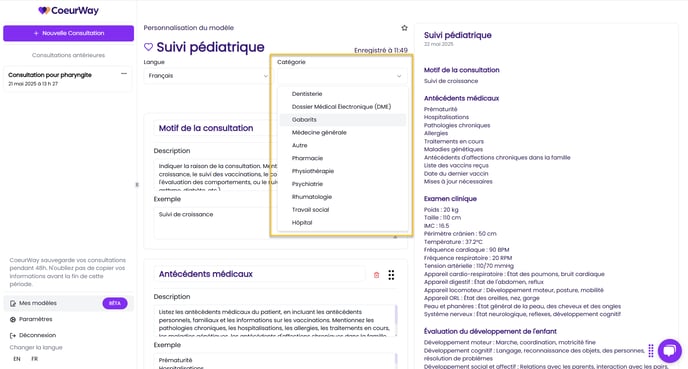
7. Ajoutez une catégorie au modèle afin de le classer parmi la liste et de le trouver rapidement.
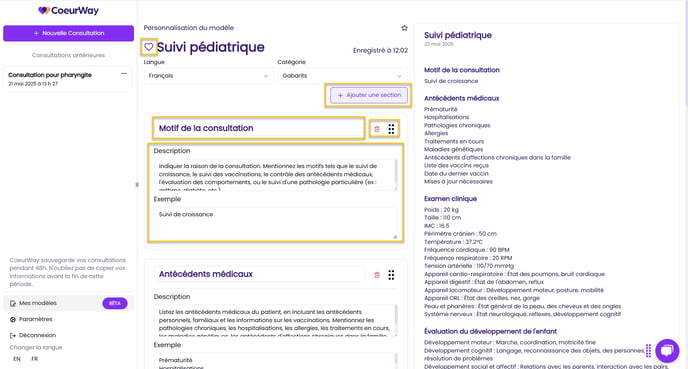
8. CoeurWay organise la note en différentes sections selon les exemples associés.
a. Cliquez sur Ajouter une section pour en ajouter au besoin.
b. Modifiez le titre des sections en cliquant sur celui et en modifiant l’entrée.
c. Réorganisez l’ordre des sections en les glissant à l’aide du bouton des points.
d. Supprimez des sections en utilisant les icônes de poubelle.
9. Le champ Description permet d’ajouter des consignes pour la génération de note.
Vous pouvez ainsi personnaliser vos modèles de notes en utilisant des instructions claires.
10. Le champ Exemple permet d'indiquer le type d’information à ajouter sous le format désiré.
11. Cliquez sur le cœur pour enregistrer le modèle en favoris.
12. L’enregistrement des modèles est automatique, et l’heure du dernier enregistrement s’affiche vis-à-vis du titre.
 13. Depuis le menu Mes modèles, cliquez sur le crayon pour modifier un modèle ou sur l'icône poubelle pour le supprimer.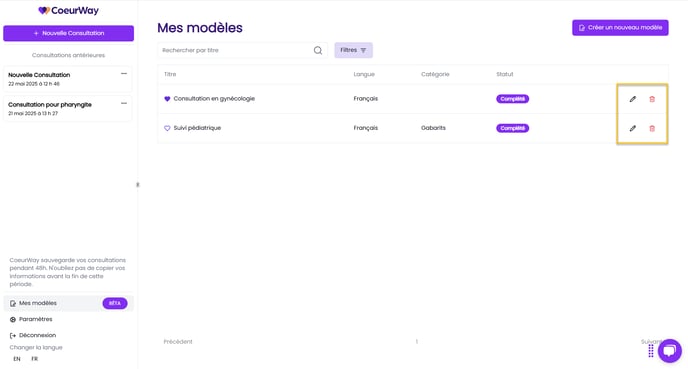
Étape 2 - Utiliser un modèle en favoris
1. Pour ajouter un modèle en favoris, cliquez sur le cœur au regard du modèle. Cliquez à nouveau pour le retirer des favoris.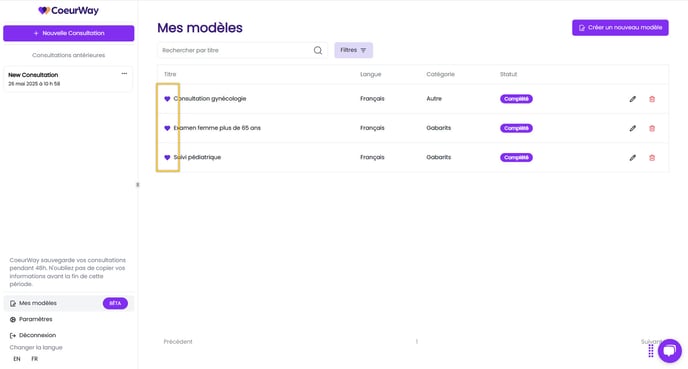
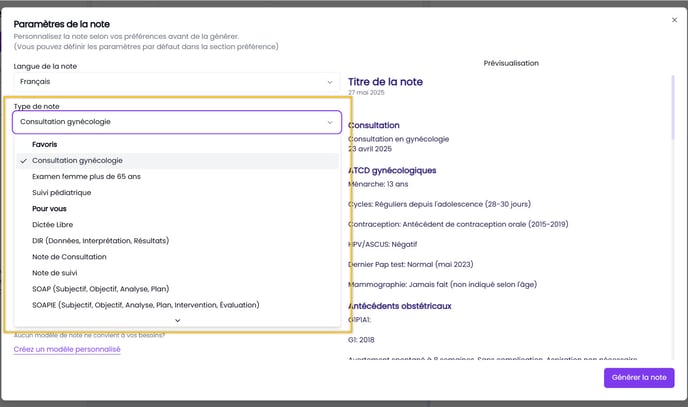
2. En générant une note, vos modèles enregistrés en favoris sont affichés au haut de la liste des types de notes dans les paramètres de la note.
Étape 3 - Définir un modèle de note par défaut
Ajoutez un modèle personnalisé de note comme Type de note par défaut pour faciliter votre pratique.
Ainsi, lorsque vous cliquez sur Générer la note, le type de note définit par défaut sera généré.