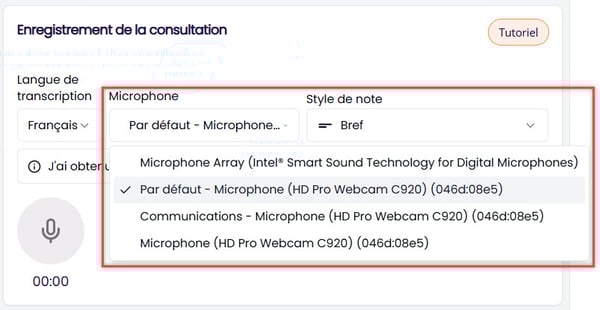
Il est possible d’utiliser CoeurWay en télémédecine de trois façons :
-
avec des écouteurs en utilisant un logiciel de mixage audio
-
avec un coupleur téléphonique
- par haut-parleurs
Pour garantir la confidentialité, il est recommandé d’utiliser des écouteurs ou un coupleur téléphonique, plutôt que les haut-parleurs.
Utiliser un logiciel de mixage audio pour enregistrer la consultation
Afin de pouvoir facilement enregistrer les conversations faites via des écouteurs ou un casque téléphonique, il est nécessaire d’installer un logiciel tiers.
Sur ordinateurs Windows
Pour les ordinateurs fonctionnant sous Windows, le logiciel suivant peut être utilisé : Logitech MIXLINE.
Étape 1 - Télécharger et installer le logiciel MIXLINE
- Suivez ce lien pour le téléchargement depuis le site de Logitech : Téléchargement Logitech MIXLINE.
- Démarrez l’installation sur votre ordinateur.
Un accès administrateur est requis pour permettre l’installation du logiciel MIXLINE. Si l’installation est bloquée sur votre poste informatique, contactez votre équipe TI pour obtenir le droit d’installer le logiciel.
Étape 2 - Lancer et configurer le logiciel
- Lancez MIXLINE et commencez la configuration.
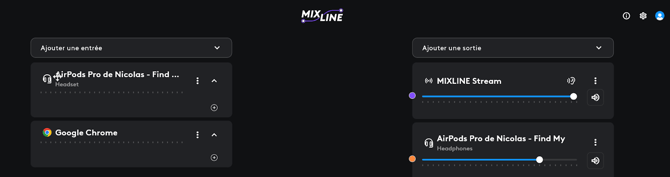
- À gauche (1), ajoutez les entrées de sons. À droite (2), ajoutez les sorties de sons.

- Cliquez sur la liste déroulante des entrées pour choisir le dispositif d'écoute utilisé, par exemple, vos écouteurs.
- Ajoutez ensuite le navigateur qui sera utilisé pour vos téléconsultations, par exemple, Google Chrome avec Meet ou Teams.


- Procédez de la même façon avec le côté droit pour les sorties. Ajoutez votre dispositif d'écoute et la nouvelle source appelée MIXLINE Stream.
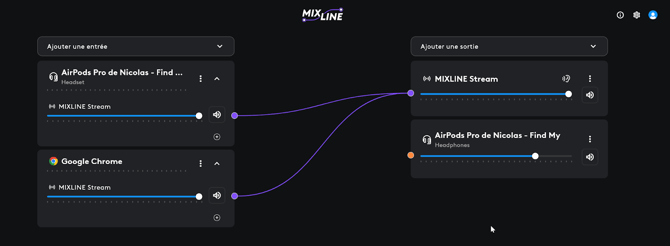
- Raccordez les entrées à la sortie MIXLINE Stream.
- Cliquez sur l'icône
 situé sous chaque dispositif ajouté.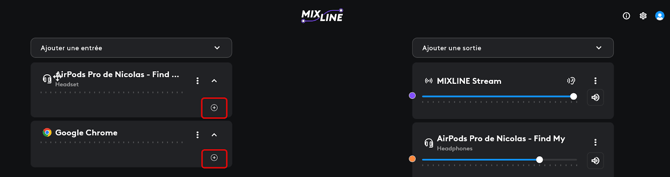
- Votre configuration devrait ressembler à celle-ci :
- Cliquez sur l'icône
Étape 3 - Enregistrer la consultation dans CoeurWay
- Démarrer une nouvelle consultation dans CoeurWay ou dans MYLE en utilisant l'assistant IA.
-
Sélectionnez le microphone MIXLINE Stream
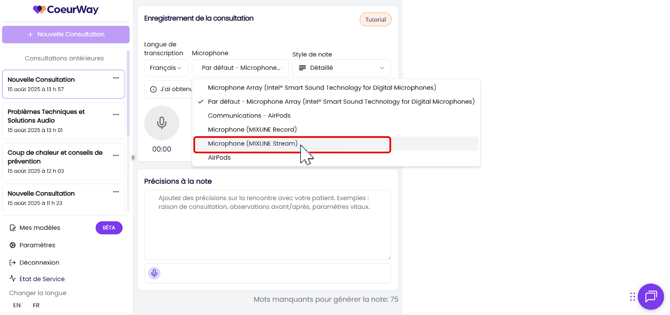
L’application MIXLINE doit être active pour fonctionner correctement.
Sur ordinateurs macOS
Si vous utilisez un ordinateur macOS, vous pouvez utiliser la solution gratuite BlackHole pour configurer l’audio avec CoeurWay.
Étape 1 — Installer BlackHole
-
Téléchargez et installez BlackHole 2ch depuis Existential Audio (gratuit).
Une adresse courriel peut être requise pour obtenir le lien de téléchargement.
Étape 2 — Créer un périphérique à sorties multiples (pour entendre le son)
-
Ouvrez Configuration Audio et MIDI (Applications > Utilitaires).
-
Cliquez sur +, puis sur Créer un périphérique à sorties multiples.
-
Cochez BlackHole 2ch et vos haut-parleurs ou écouteurs.
-
Clic droit sur ce périphérique, sélectionnez Utiliser cet appareil pour la sortie sonore.
Étape 3 — Créer un périphérique agrégé (pour CoeurWay)
-
Dans Configuration Audio et MIDI, cliquez sur + puis sur Créer un périphérique agrégé.
-
Cochez votre microphone et BlackHole 2ch.
-
Renommez-le (ex. : Entrée CoeurWay).
Étape 4 — Configurer les paramètres audio
-
Dans l’application CoeurWay, sélectionnez votre nouveau périphérique agrégé (ex. : Entrée CoeurWay) comme microphone.
Utiliser un coupleur téléphonique pour enregistrer la consultation
Afin de pouvoir facilement enregistrer les conversations faites au téléphone, il est nécessaire de connecter un coupleur téléphonique entre votre téléphone fixe et votre ordinateur.
Étape 1 - Connecter le coupleur à votre téléphone
- Débranchez le combiné de votre téléphone (le câble en spirale qui relie le combiné à la base du téléphone).
- Branchez le câble du combiné dans le port approprié de l'adaptateur VEC LRX-45USB.
- Prenez le câble fourni avec l'adaptateur VEC LRX-45USB et branchez une extrémité dans le port où vous avez retiré le combiné de votre téléphone.
Étape 2 - Connecter l'adaptateur à votre ordinateur
- Prenez le câble USB A-B (le câble avec une extrémité carrée et une extrémité plate/rectangulaire).
- Branchez l'extrémité carrée du câble USB dans le port correspondant sur l'adaptateur VEC LRX-45USB.
- Branchez l'extrémité plate/rectangulaire du câble USB dans un port USB libre de votre ordinateur.
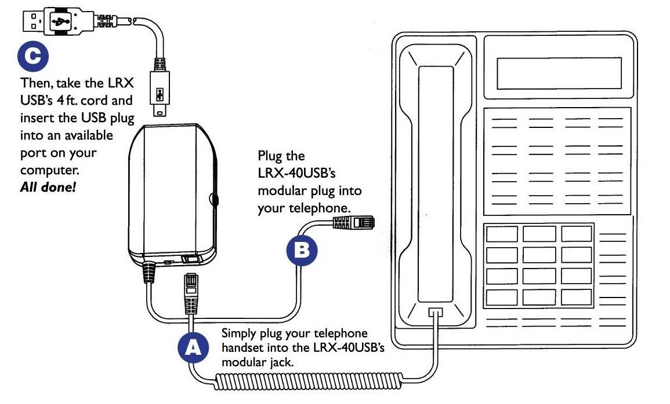 Image seulement disponible en anglais.
Étape 3 - Vérifier l'installation sous Windows
- Windows devrait détecter automatiquement le nouvel appareil et installer les pilotes génériques nécessaires. Vous devriez entendre un son pour indiquer le nouveau périphérique connecté.
- Pour vérifier que l'appareil est bien reconnu, allez dans :
- Panneau de configuration (ou Paramètres > Système > Son sous Windows 10/11)
- Gestionnaire de périphériques
- Recherchez la section Contrôleurs audio, vidéo et jeu. Vous devriez voir un périphérique nommé Périphérique audio USB PnP (ou similaire).
- L'adaptateur dispose également d'un indicateur LED multicolore qui vous aidera à vérifier son état.
- Lancez le magnétophone de Windows, et faites un appel test pour vous assurer que le son est bien enregistré. Le LRX-45USB dispose également d'un cadran de réglage du niveau d'enregistrement pour ajuster le volume audio de la partie appelante.
- Sélecteur de compatibilité du combiné : Le LRX-45USB dispose d'un sélecteur pour correspondre à différentes configurations de câblage de combiné. Si vous avez des problèmes de son, essayez d'ajuster ce commutateur.
- Qualité audio : L'adaptateur est conçu pour une qualité audio numérique et dispose d'un contrôle automatique du gain.
- Dépannage : Si l'appareil n'est pas reconnu, essayez de le brancher sur un autre port USB de votre ordinateur. Redémarrez votre ordinateur si nécessaire.
Étape 4 - Enregistrer la consultation dans CoeurWay
- Démarrer une nouvelle consultation dans CoeurWay ou dans MYLE en utilisant l'assistant IA.
-
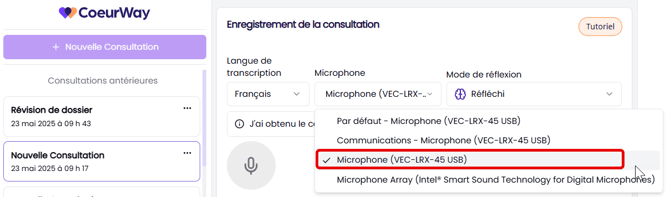
Sélectionnez le microphone VEC LRX-45USB.
Utiliser un haut-parleur pour enregistrer la consultation
-
Activez le haut-parleur sur votre appareil (ordinateur ou téléphone).
-
Dans CoeurWay, sélectionnez le microphone approprié pour capter le son.